

Сайт нужен. Но нанимать веб-студию — дорого. Программист на фрилансе — риск. Делать самому на WordPress — хостинг, обновления, плагины.
Есть Tilda — конструктор, на котором рабочий сайт собирается за несколько дней без кода: с формами, адаптивом, SEO-настройками и интеграциями.
Коротко, по шагам: определите цель и структуру → зарегистрируйтесь и выберите шаблон → настройте меню, шрифты и цвета → добавьте формы заявок → подключите домен и HTTPS → заполните Title и Description → подключите аналитику → проверьте сайт по чек-листу и опубликуйте. Свой домен, отправка заявок и аналитика работают только на платном тарифе. Ниже — каждый шаг подробно.
Коротко, по шагам: определите цель и структуру → зарегистрируйтесь и выберите шаблон → настройте меню, шрифты и цвета → добавьте формы заявок → подключите домен и HTTPS → заполните Title и Description → подключите аналитику → проверьте сайт по чек-листу и опубликуйте. Свой домен, отправка заявок и аналитика работают только на платном тарифе. Ниже — каждый шаг подробно.
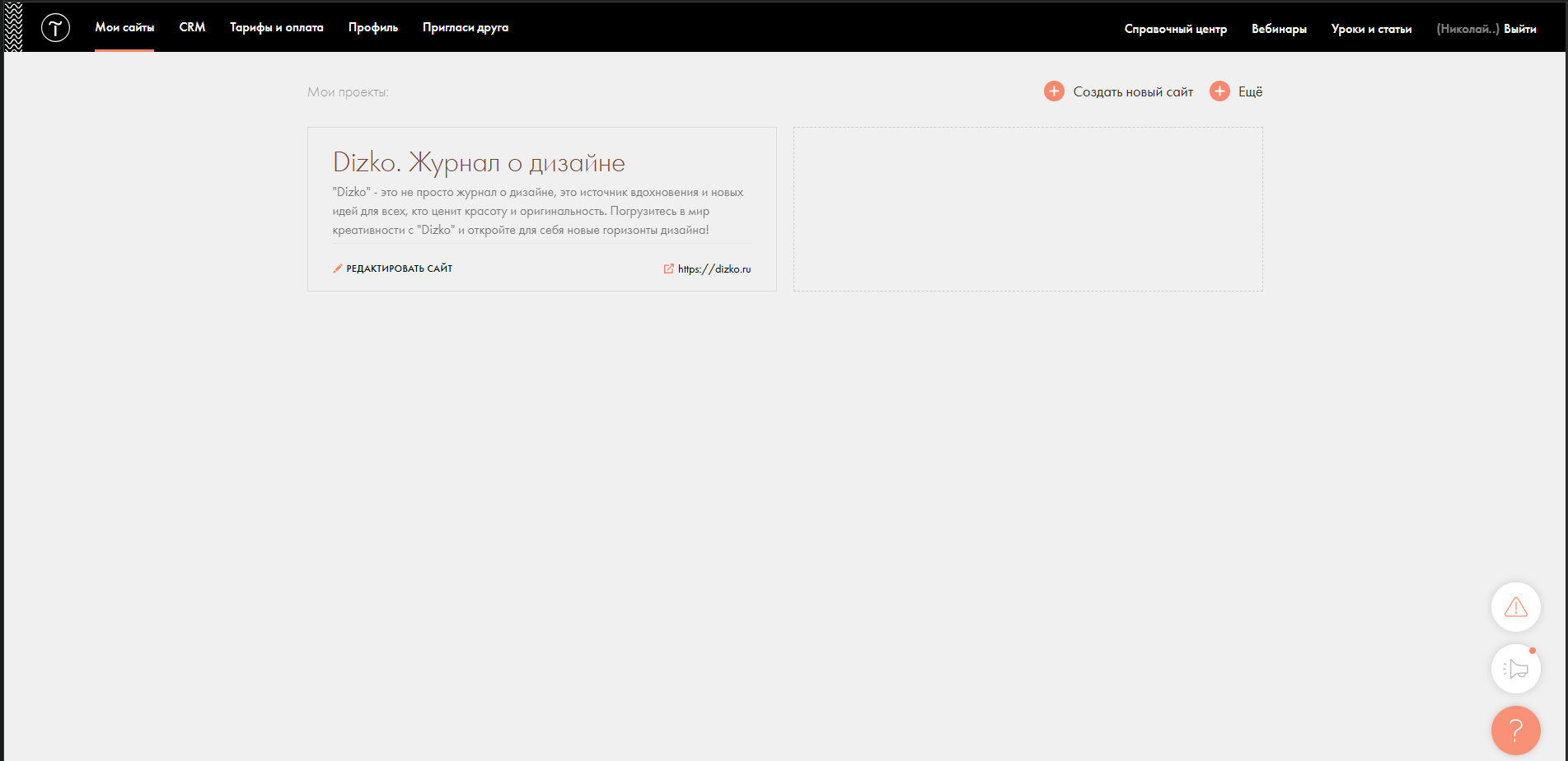
Почему Tilda и кому она подходит
Tilda — конструктор для малого бизнеса, фрилансеров, экспертов. Здесь можно собрать:
• Лендинг с формой заявки
• Портфолио
• Многостраничный сайт с блогом
• Интернет-магазин
• Портфолио
• Многостраничный сайт с блогом
• Интернет-магазин
Ключевая фишка: не нужен программист. Всё визуально. Блоки перетаскиваешь, текст меняешь через интерфейс. Формы, аналитика, CRM-интеграции — встроены (на платном тарифе).
Кому Tilda подходит хуже:
• Магазину с очень большим каталогом и сложным учётом: по справке Tilda, на тарифе Personal можно разместить до 5 000 товаров, на Business — до 50 000
• Сложным веб-приложениям с личными кабинетами и нестандартной логикой
• Проектам, где нужен полный контроль над серверным кодом
• Сложным веб-приложениям с личными кабинетами и нестандартной логикой
• Проектам, где нужен полный контроль над серверным кодом
Для остального — отлично.
Подготовка: цель сайта и структура
Прежде чем открывать Tilda — определи цель. Зачем сайт?
• Собирать заявки → нужна форма на каждой странице
• Показать портфолио → акцент на кейсы и визуал
• Продавать товары → корзина и каталог
• Делиться экспертизой → блог
• Показать портфолио → акцент на кейсы и визуал
• Продавать товары → корзина и каталог
• Делиться экспертизой → блог
От цели зависит структура. Классическая карта для бизнес-сайта:
- Главная — кто ты, что делаешь, призыв к действию
- Услуги — что предлагаешь, цены/тарифы
- Кейсы/Портфолио — примеры работ
- Контакты — форма заявки, телефон, соцсети
- Блог (опционально)
Запиши структуру до того, как откроешь Tilda. Сэкономишь время. Если сайт делаешь для клиента, вопросы для старта собраны в статье про бриф на 12 вопросов.
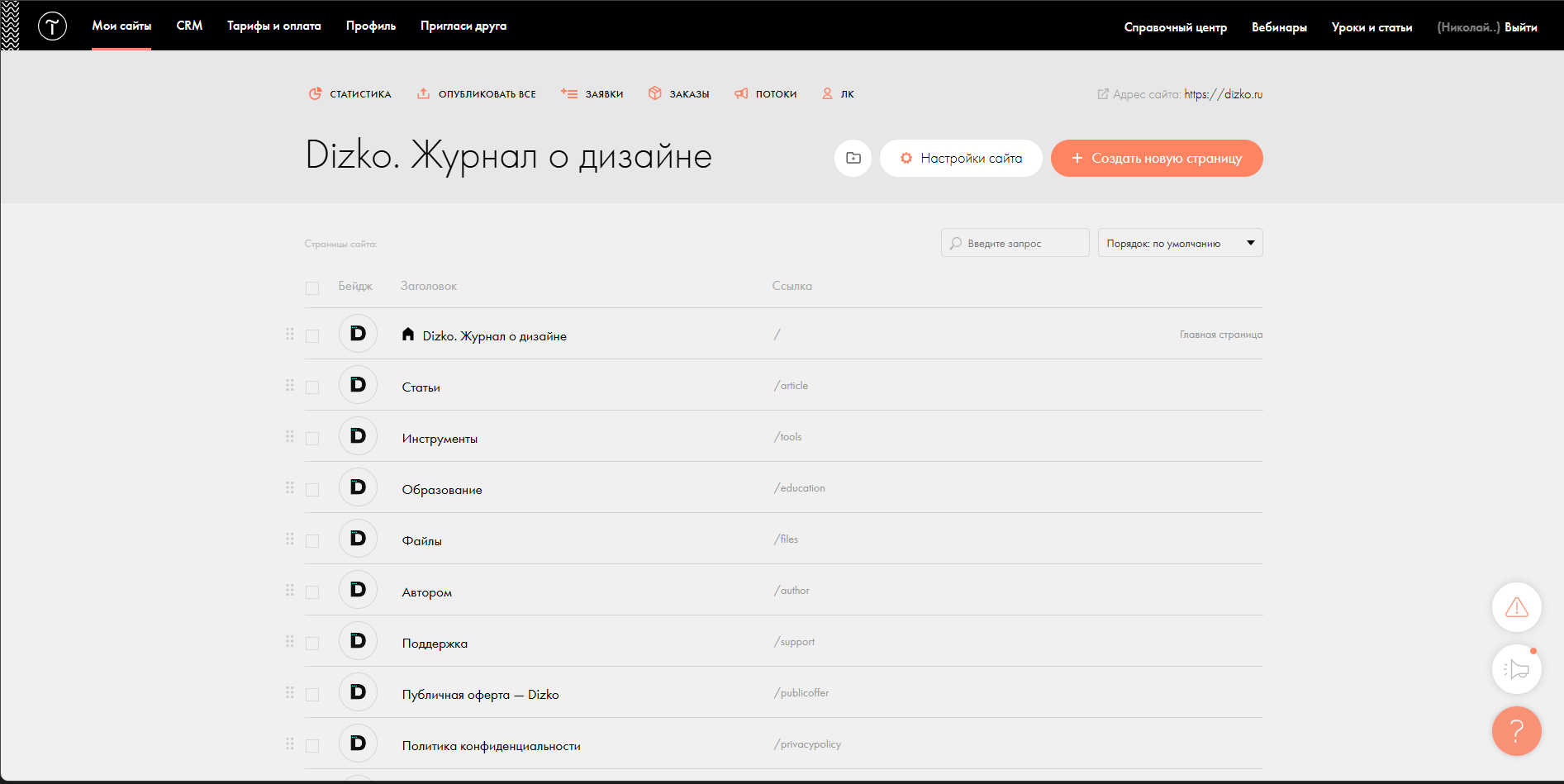
Регистрация и выбор шаблона
Регистрация: tilda.cc → «Создать аккаунт» → почта + пароль. Готово.
После регистрации открывается бесплатный тариф Free: 1 сайт до 50 страниц на поддомене tilda.ws. Его хватит, чтобы собрать макет. Но свой домен, отправка заявок в почту и мессенджеры, Яндекс Метрика и Google Analytics, онлайн-оплата работают только на платных тарифах — от 500 ₽ в месяц при оплате за год (750 ₽ помесячно). Платные функции можно бесплатно попробовать две недели, без данных карты.
Дальше — выбор шаблона. В библиотеке сотни готовых шаблонов: фильтруй по категории (бизнес, портфолио, магазин) и выбирай близкий к своей нише. Всё можно изменить.
Совет: если не нравится ни один — бери пустую страницу и собирай через блоки. Так гибче.
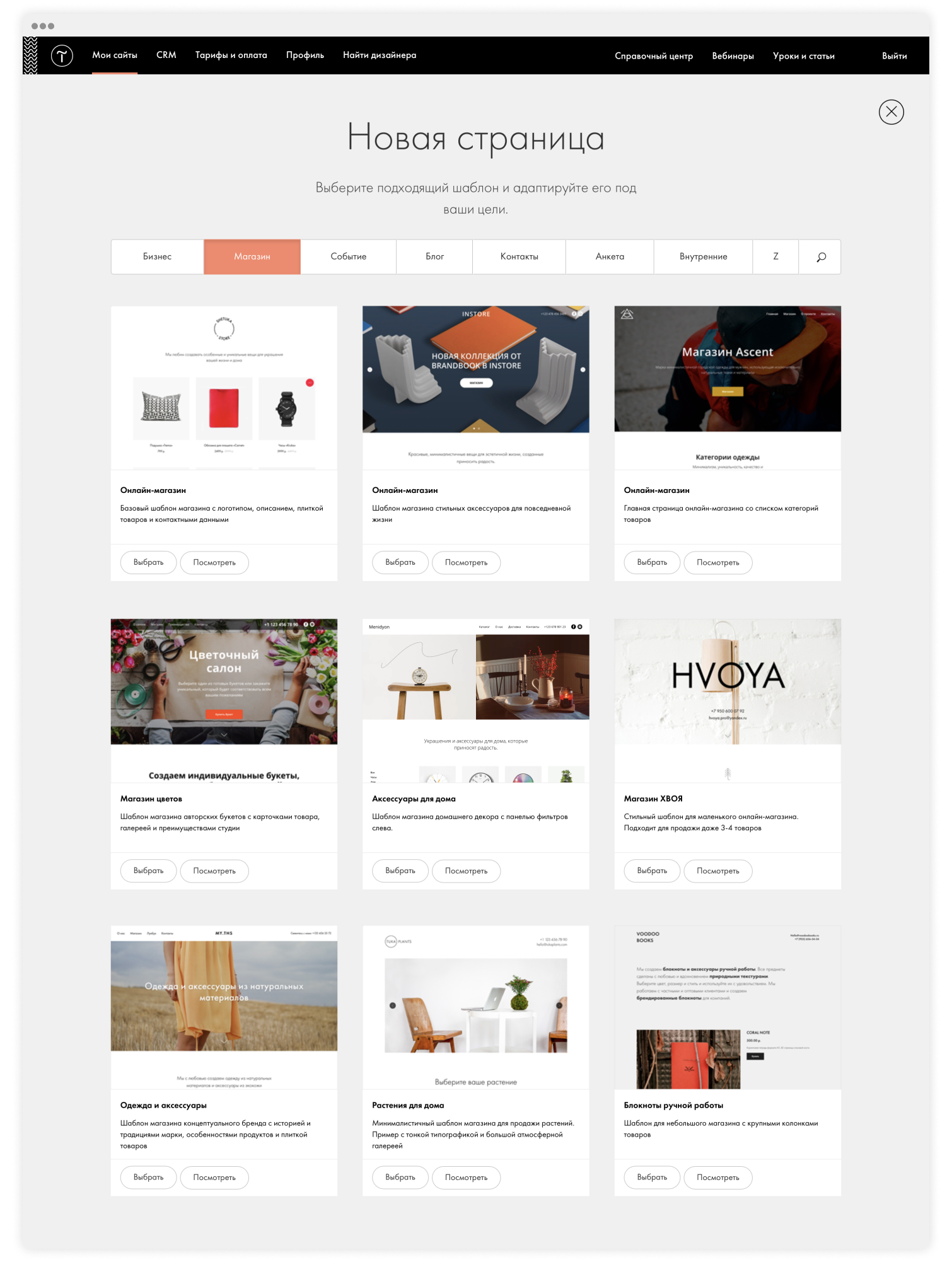
Настройка структуры страниц и меню
Создал проект → добавляешь страницы. Каждая страница = отдельный URL.
Для навигации нужно меню. В Tilda два типа:
• Верхнее меню (Header) — блоки из категории «Меню»
• Футер (Footer) — блок с контактами внизу
• Верхнее меню (Header) — блоки из категории «Меню»
• Футер (Footer) — блок с контактами внизу
Как настроить меню:
- Добавь блок меню на страницу
- В настройках блока → вкладка «Контент» → прописываешь название пункта и ссылку
- Ссылка = URL страницы (например /services, /contact)
- Если нужна ссылка внутри страницы (якорь) — используй #название
Чтобы меню и подвал были одинаковыми на всех страницах, не копируй блоки вручную: собери меню на отдельной странице и назначь её общей шапкой (хедером) в настройках сайта, подвал — так же. Тогда правка в одном месте обновит весь сайт. Как сделать навигацию понятной — в разборе 4 ошибок в навигации.
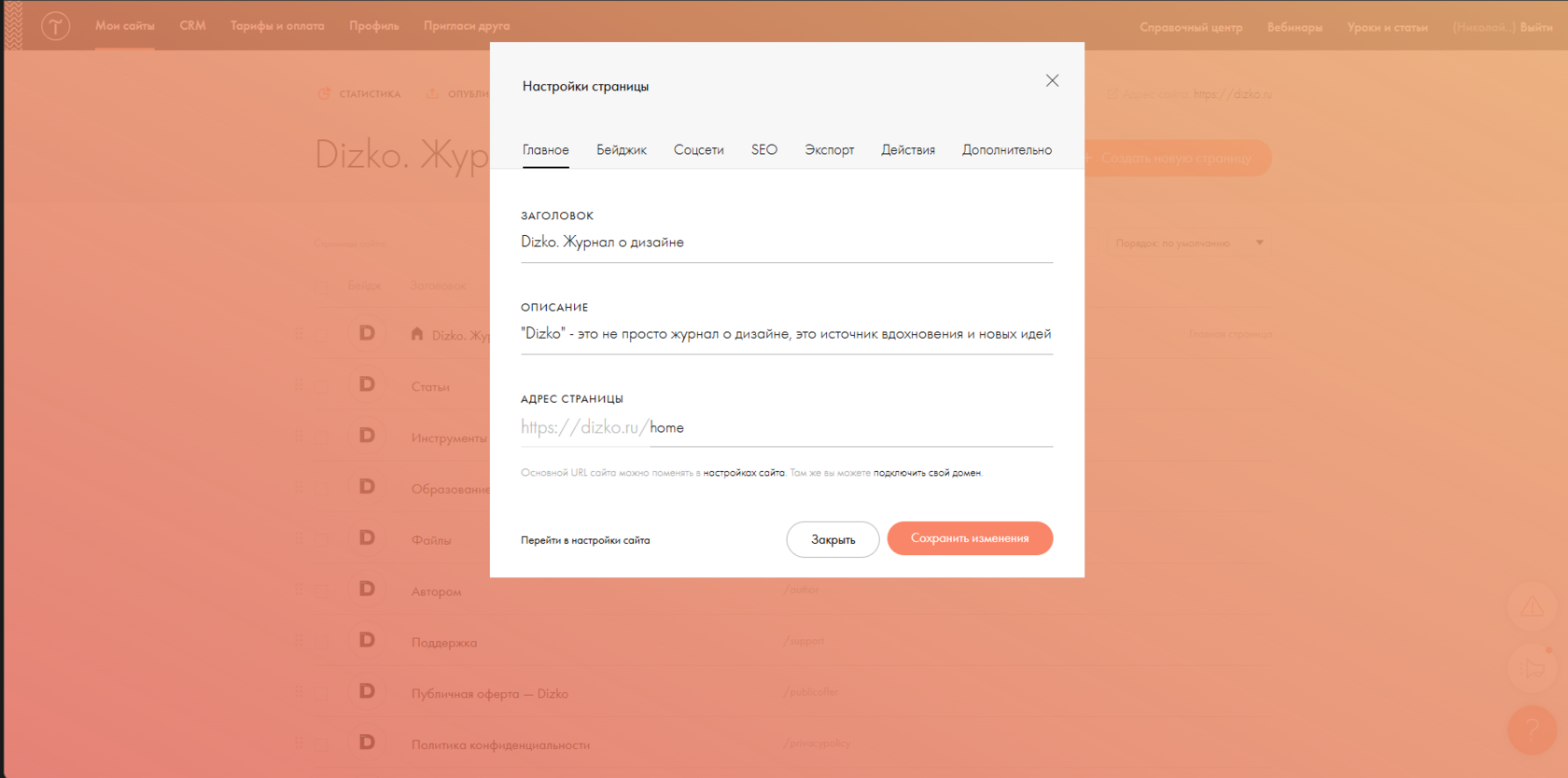
Дизайн: сетка, шрифты, цвета
Дизайн в Tilda держится на сетке. Блоки автоматически выравниваются. Твоя задача:
- Выбрать шрифты (не больше 2-3)
- Задать цвета (основной + акцент)
- Настроить отступы
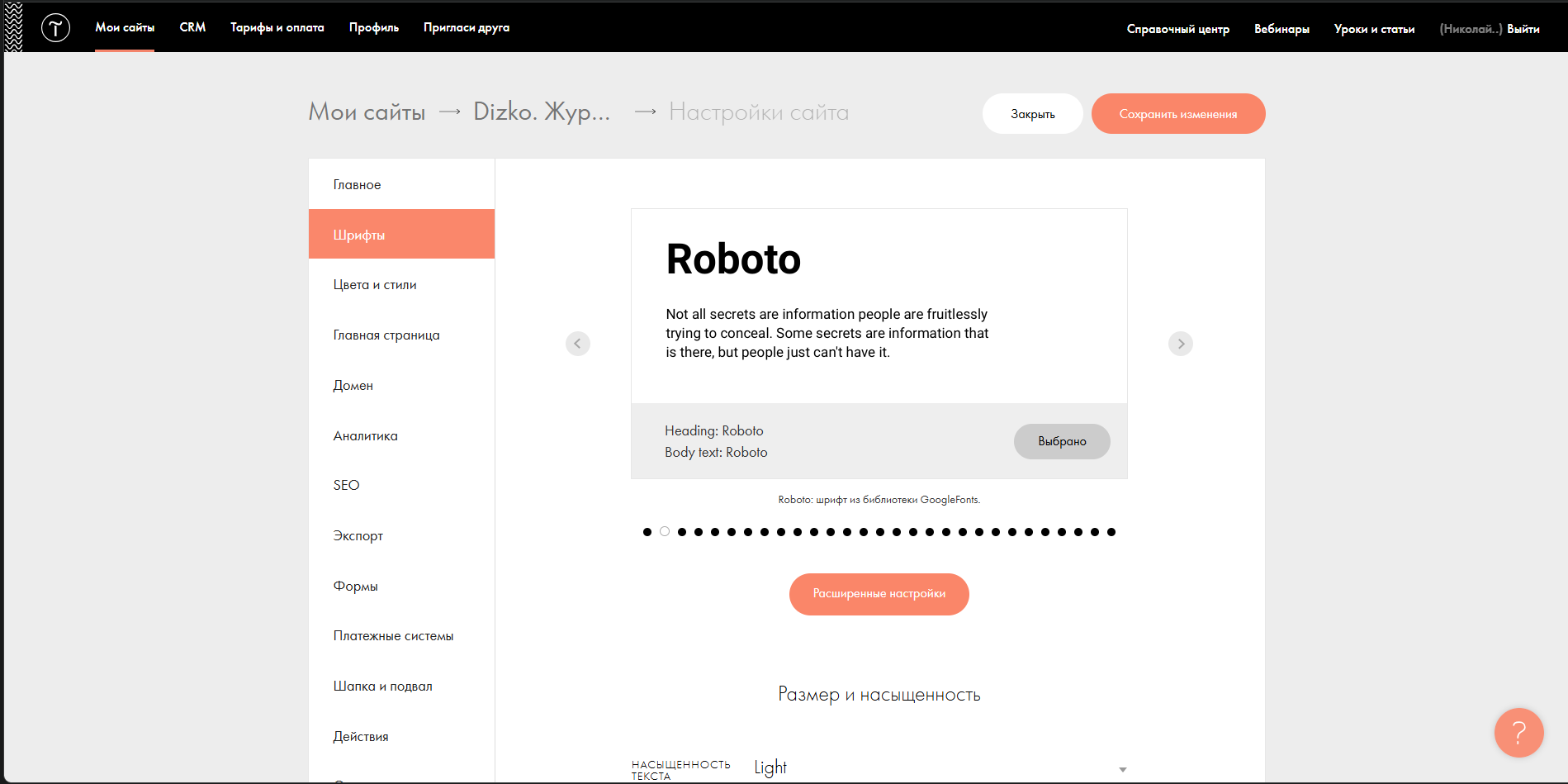
Шрифты: Настройки сайта → Шрифты → выбираешь из Google Fonts или загружаешь свой. Перед выбором проверь язык, символы и лицензию: как выбрать шрифт для веб-интерфейса.
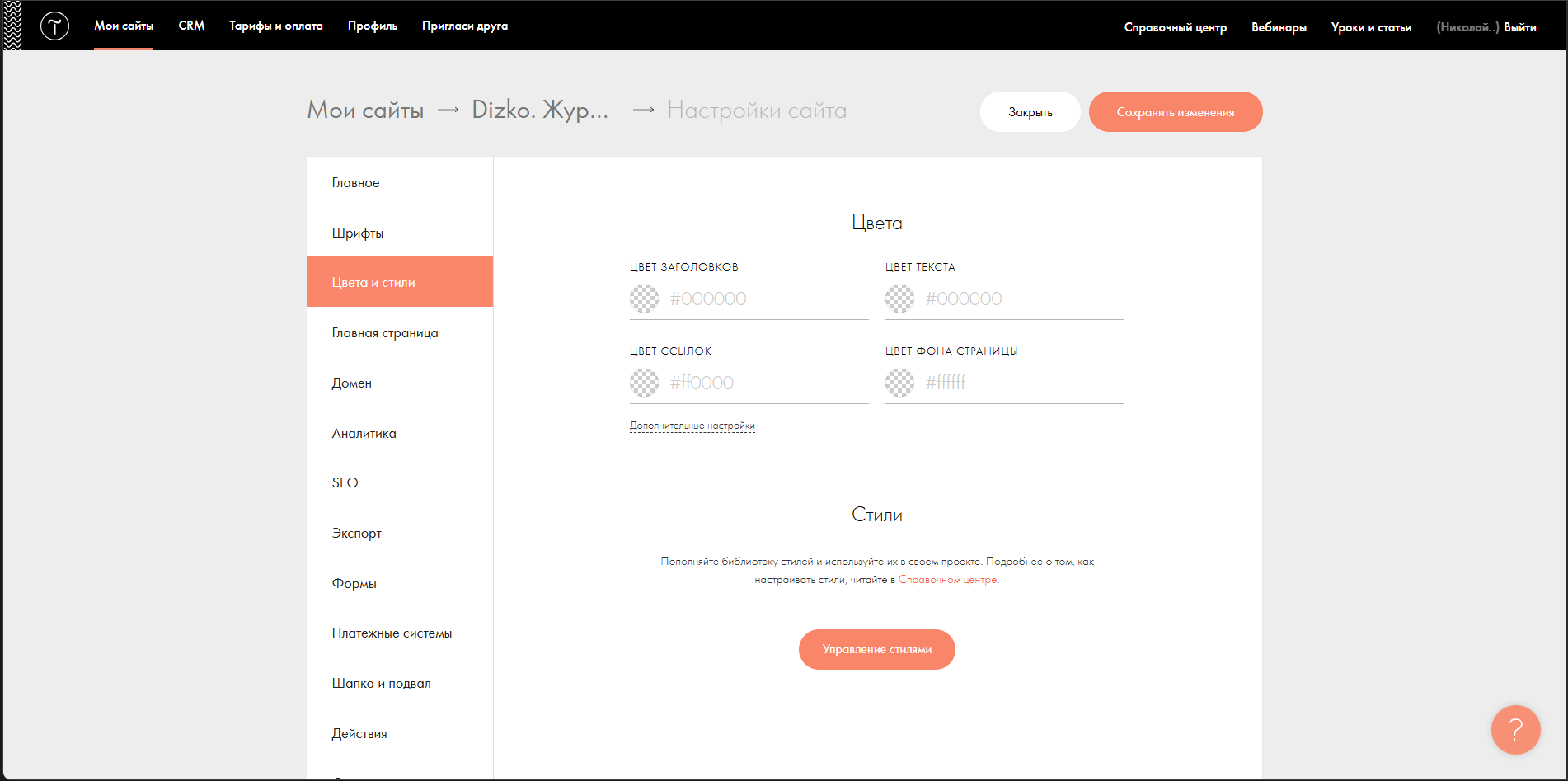
Цвета: Настройки сайта → Цвета и стили → задаёшь основной цвет текста, фона, ссылок, кнопок.
Не делай:
- 5 цветов на странице
- Шрифт меньше 16px
- Перегруз анимациями
Делай:
- Крупные заголовки (32-48px)
- Контрастные кнопки
- Воздух между блоками (отступы 60-80px)
Контент: тексты и изображения
Главный экран (Hero):
- Заголовок: кто ты + что делаешь. Одно предложение.
- Подзаголовок: уточнение или выгода.
- Кнопка: «Оставить заявку», «Смотреть кейсы», «Заказать».
Пример плохого заголовка: «Добро пожаловать на сайт нашей компании!»
Пример хорошего: «Разработка сайтов на Tilda за 7 дней. Под ключ.»
Пример хорошего: «Разработка сайтов на Tilda за 7 дней. Под ключ.»
Блоки с услугами/преимуществами:
- Формат: иконка + заголовок + 2-3 предложения
- Конкретика: не «качественно», а «за 7 дней», «гарантия 6 месяцев»
Изображения:
- Используй качественные фото (минимум 1920px по ширине)
- Сжимай через tinypng.com перед загрузкой
- Формат WebP — быстрее грузится
Формы заявок и интеграции
Для бизнес-сайта форма — главный способ получить заявку. Без неё посетителю остаётся только искать телефон.
Как добавить форму в Tilda:
- Добавь блок → раздел «Формы» → выбираешь подходящий блок формы
- В настройках блока → вкладка «Контент» → редактируешь поля (имя, телефон, email)
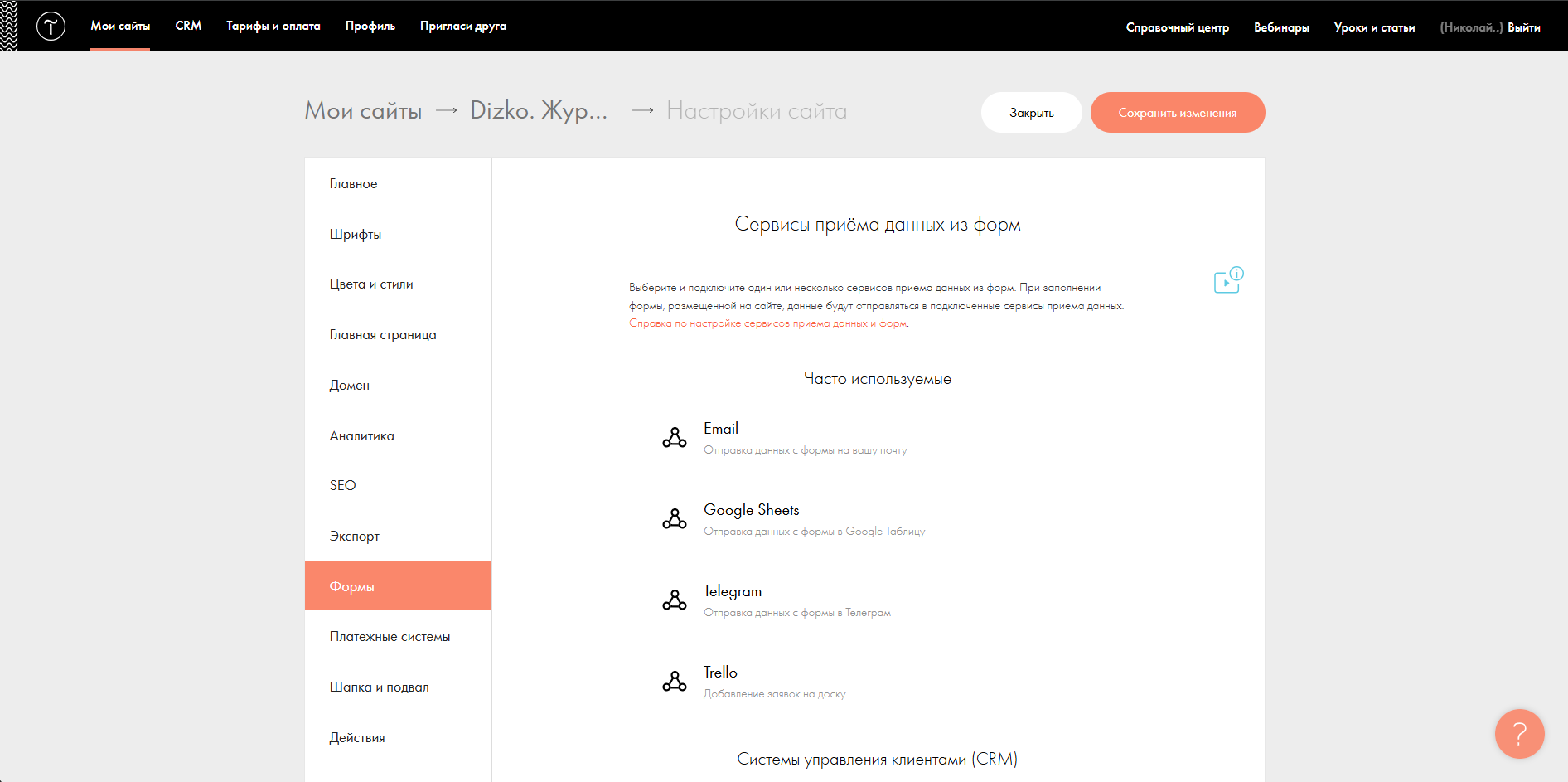
- Настройки проекта → Формы → выбираешь, куда отправлять заявки
Варианты отправки (на платном тарифе; на Free заявки только хранятся в Тильде ограниченное время):
- Email — заявки на почту
- Google Sheets — в таблицу
- Telegram-бот — уведомления в мессенджер
- CRM (Bitrix24, AmoCRM) — прямая интеграция
Совет: подключи Telegram-бот. Заявка придёт мгновенно, сразу ответишь клиенту.
Типичные ошибки новичков на Tilda
- Перегруз: 10 блоков на главной. Оставь 3-5 ключевых.
- Мелкий текст: шрифт 12px трудно читать. Минимум 16px.
- Нет адаптива: забыл проверить мобильную версию.
- Формы без проверки: добавил форму, но не проверил отправку. Клиенты пишут — не приходит.
- Нет контактов: спрятал телефон в футер. Клиент не нашёл — ушёл.
- Нет призыва к действию: красиво, но непонятно что делать. Добавь кнопку «Оставить заявку».
- Игнорирование SEO: не заполнил Title/Description. Поисковику сложнее понять, о чём страница.
Подключение домена и HTTPS
Адрес вида ваш-сайт.tilda.ws выглядит как черновик и снижает доверие клиентов. Для бизнеса нужен свой домен — его подключают на платном тарифе.
Как подключить домен:
- Купи домен у регистратора — RU-CENTER, REG.RU, Timeweb или любого другого.
- Настройки сайта → Домен → введи адрес → сохрани. Tilda покажет IP-адрес.
- Скопируй этот IP. Иди к регистратору. Добавь A-запись: host @ и www → этот IP.
- Жди до 24 часов: DNS обновляется не мгновенно.
HTTPS — не опция. Браузеры помечают сайты без него как «Не защищено», а Google с 2014 года учитывает HTTPS как сигнал ранжирования (блог Google Search Central). Включи HTTPS в настройках домена сразу после подключения.
SEO: настройка под поисковики
Сайт есть. Но его нет в поиске. Знакомо. Без базовой SEO-настройки поисковикам сложнее понять, о чём страницы.
Для каждой страницы делай три вещи:
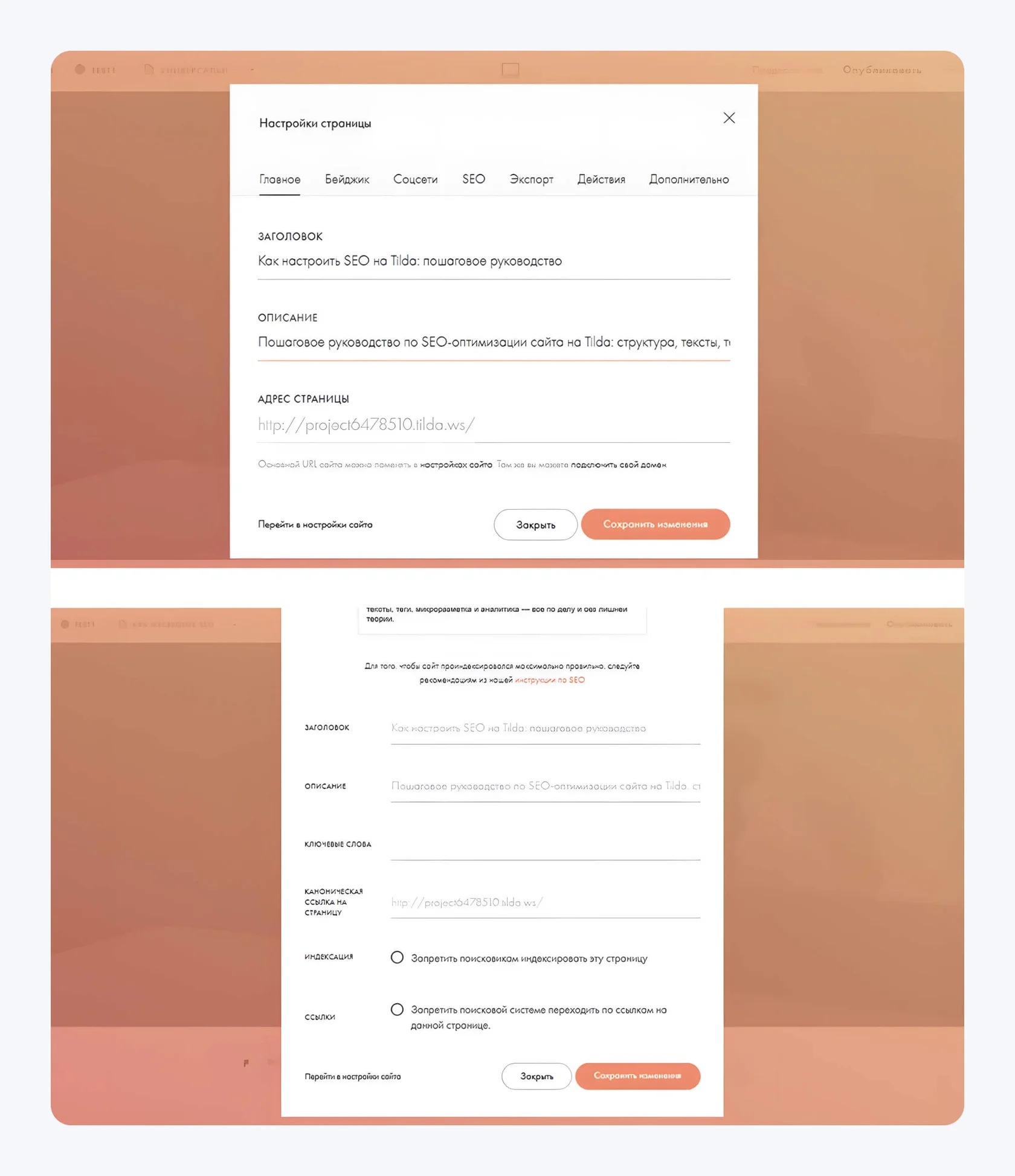
- Title — до 60 символов. Начинай с ключевого слова. Например: «Разработка сайтов на Tilda за 7 дней — Студия X».
- Description — 120–160 символов. Конкретная польза. Не «вода». Например: «Делаем лендинги на Tilda под ключ. Срок — 7 дней, макет согласуем до начала работ.»
- URL — человекопонятный. /uslugi, /portfolio, /contacts — да. /page12345 — нет.
Аналитика: подключи до запуска
Без аналитики не видно, кто приходит на сайт, что делает и где уходит. Счётчики подключаются в настройках сайта и работают на платном тарифе.
Яндекс Метрика: зарегистрируйся на metrika.yandex.ru, создай счётчик, затем Настройки сайта → Аналитика → вставь номер счётчика. Включи вебвизор — видно, где люди кликают.
Google Analytics 4: зайди на analytics.google.com, создай аккаунт. Настройки сайта → Аналитика → вставь Measurement ID (G-XXXXXXXX).
Поисковые консоли: добавь сайт в Яндекс Вебмастер и Google Search Console и отправь sitemap.xml. Tilda генерирует его сама: адрес вида ваш-домен.ru/sitemap.xml (например, у нашего журнала — dizko.ru/sitemap.xml).
Мобильная версия
Сайт обязательно должен быть удобен с телефона. Tilda адаптирует стандартные блоки, но проверять всё равно нужно.
Что проверить: Зайди с телефона. Шрифт не меньше 16px. Кнопки нажимаются пальцем — ориентир 44×44 pt из рекомендаций Apple. Картинки не вылезают за экран. Формы удобно заполнять.
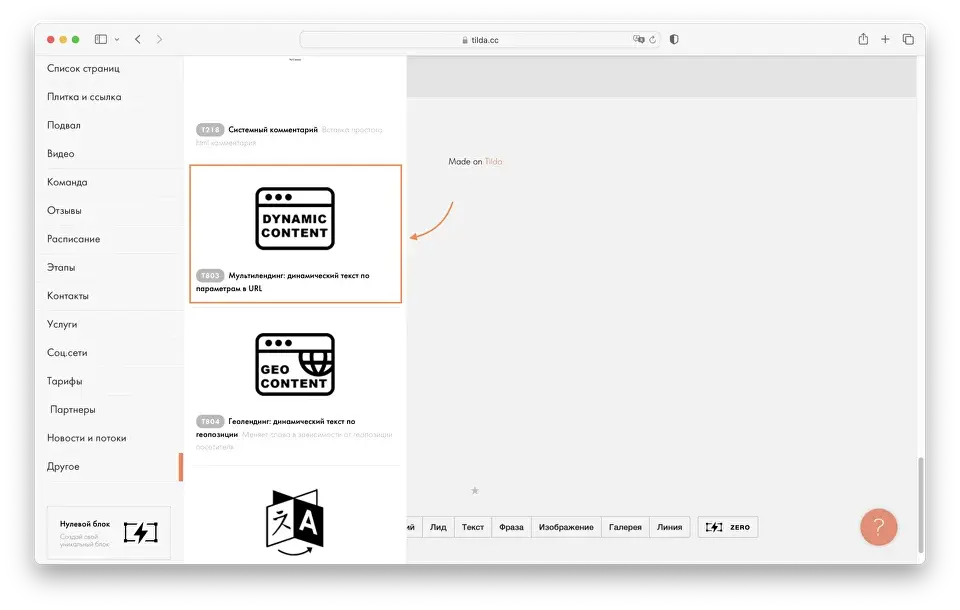
Если что-то плывёт — иди в Настройки блока → «Мобильная версия». Можно скрыть/показать элементы. Zero Block: переключись на мобильную ширину (320px) и настрой вручную.
Публикация и чеклист перед запуском
Сайт готов? Не отправляй ссылку клиентам, пока не прошёл по чек-листу.
Что дальше
Запуск — это старт, а не финиш. Дальше — мониторинг и улучшения, и всё это можно делать без программиста.
Первые 2–4 недели после запуска:
Метрика и вебвизор: где люди уходят — там проблема. Фиксируй и чини.
Search Console и Вебмастер: по каким запросам показывают сайт. Видишь что-то неожиданное — пиши под это.
A/B-тесты: заголовок, кнопка. Меняй одно — смотри, что изменилось. Оставь лучшее.
Реклама и блог: настрой рекламу (Яндекс Директ, VK Реклама) и веди блог — пиши статьи по запросам клиентов.
Следующий шаг → Что такое Tilda и кому она подходит
Первые 2–4 недели после запуска:
Метрика и вебвизор: где люди уходят — там проблема. Фиксируй и чини.
Search Console и Вебмастер: по каким запросам показывают сайт. Видишь что-то неожиданное — пиши под это.
A/B-тесты: заголовок, кнопка. Меняй одно — смотри, что изменилось. Оставь лучшее.
Реклама и блог: настрой рекламу (Яндекс Директ, VK Реклама) и веди блог — пиши статьи по запросам клиентов.
Следующий шаг → Что такое Tilda и кому она подходит