

Эта статья о том, какие задачи в Figma можно отдать AI, как проверить результат и что учесть про ограничения и данные. Материал подготовлен 9 ноября 2026 года, данные по справке Figma проверены 10 ноября. Функции, тарифы и лимиты Figma AI меняются, поэтому перед работой сверяйтесь со справкой Figma.
Где AI помогает в Figma-работе
AI в Figma полезен там, где результат можно быстро проверить глазами и по правилам вашей дизайн-системы: навести порядок в слоях, подставить реалистичный контент, получить черновой вариант экрана, найти нужный компонент. Решения о структуре продукта, доступности и данных остаются за дизайнером.
Хороший признак задачи для AI: у неё есть понятный критерий «готово», и её легко отменить. Плохой признак: результат выглядит убедительно, но проверить его можно только долгим разбором.
Статья не обещает ускорения и не сравнивает Figma AI с другими инструментами. Она показывает, какие задачи можно пробовать, как проверять результат и что учесть про ограничения и данные.
Что такое Figma AI в этой статье
Под Figma AI здесь понимаются встроенные в Figma Design возможности: отдельные инструменты и агент, с которым общаются в чате внутри файла. Это не отдельный сервис и не плагин.
По справке Figma, в Figma Design есть:
- инструменты в меню Actions (иконка на панели или Ctrl/Cmd+K): Rename layers, Replace content, Riffing and writing, генерация изображений и удаление фона, Make prototypes, а также поиск ассетов по описанию во вкладке Assets;
- Figma agent: вы описываете задачу обычным языком, а он работает прямо на холсте — создаёт экраны, вносит массовые правки, применяет стили и переменные дизайн-системы, проверяет доступность и даёт обратную связь;
- First Draft: генерация чернового макета по описанию. С 20 мая 2026 года, по сообщению Figma, эта возможность вошла в состав агента, поэтому в вашем аккаунте она может называться и выглядеть иначе.
Сюда не входят Figma Make, Figma Sites и сторонние AI-плагины. Это отдельные темы. О том, как Figma Make превращает запрос или AI-код в прототип и переносит результат в макет, читайте в статье Как Figma учится понимать AI-код. Про плагины для Figma — в обзоре плагинов для Figma. Доступность зависит от тарифа, типа места в команде и прав на файл, а условия по кредитам и статусу функций менялись. Актуальные условия смотрите в справке Figma и в своём аккаунте.
Какие задачи можно решать
Лучше всего подходят рутинные операции с понятной проверкой. Чем больше AI меняет структуру и смысл, тем внимательнее нужна проверка. Ниже — функции, условия и то, что остаётся человеку. Данные по справке Figma, проверено 10.11.2026; приложение для этой статьи не запускалось.
Три коротких сценария
Это ожидаемые результаты по справке Figma. В приложении для этой статьи они не проверялись.
Сценарий 1. Порядок в слоях. Задача: файл с названиями «Frame 1284» и «Rectangle 45». Исходные данные: учебный экран без клиентских данных. Действие: выделить слои → Actions → Rename layers. Ожидаемый результат: осмысленные имена. Что проверяет дизайнер: совпадают ли имена с правилами команды, не сломаны ли ссылки разработчиков. Ограничения: нужен доступ на редактирование.
Сценарий 2. Реалистичный текст вместо заглушек. Задача: карточки с одинаковыми заглушками. Действие: выделить текстовые слои → Actions → Replace content. Ожидаемый результат: разнообразный правдоподобный текст. Что проверяет дизайнер: самую длинную и самую короткую строки, тон, отсутствие реальных имён и брендов. Ограничения: стоимость в кредитах в справке не указана.
Сценарий 3. Правка по дизайн-системе. Задача: привести разнородные кнопки к стилям и компонентам библиотеки. Действие: выделить фреймы на копии страницы → запрос агенту применить стили и переменные библиотеки. Ожидаемый результат: значения взяты из стилей и переменных. Что проверяет дизайнер: не остались ли «оторванные» значения, не заменены ли экземпляры компонентов обычными фреймами. Ограничения: откат через Undo и Stop; кредиты при отмене не возвращаются. Результат такого запроса зависит от вашего файла и библиотеки: проверьте его на копии.
Условный сценарий
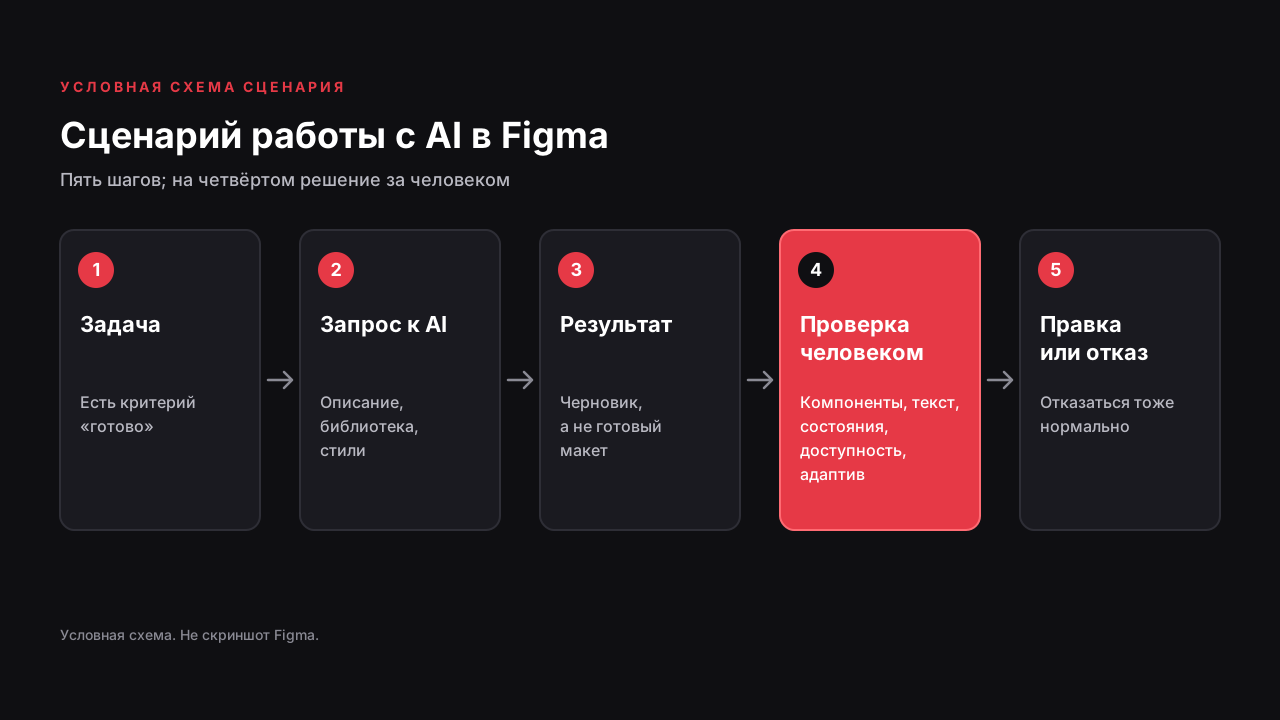
Это условный пример для иллюстрации, а не результат теста конкретного инструмента. Задача: черновой экран «Список заказов» для мобильного приложения. В файле уже есть библиотека компонентов и стили.
- Формулируем задачу. Платформа, состав экрана (заголовок, фильтр, список карточек заказа, пустое состояние), требование использовать компоненты и стили из библиотеки.
- Получаем черновик. Отдаём описание агенту или инструменту генерации.
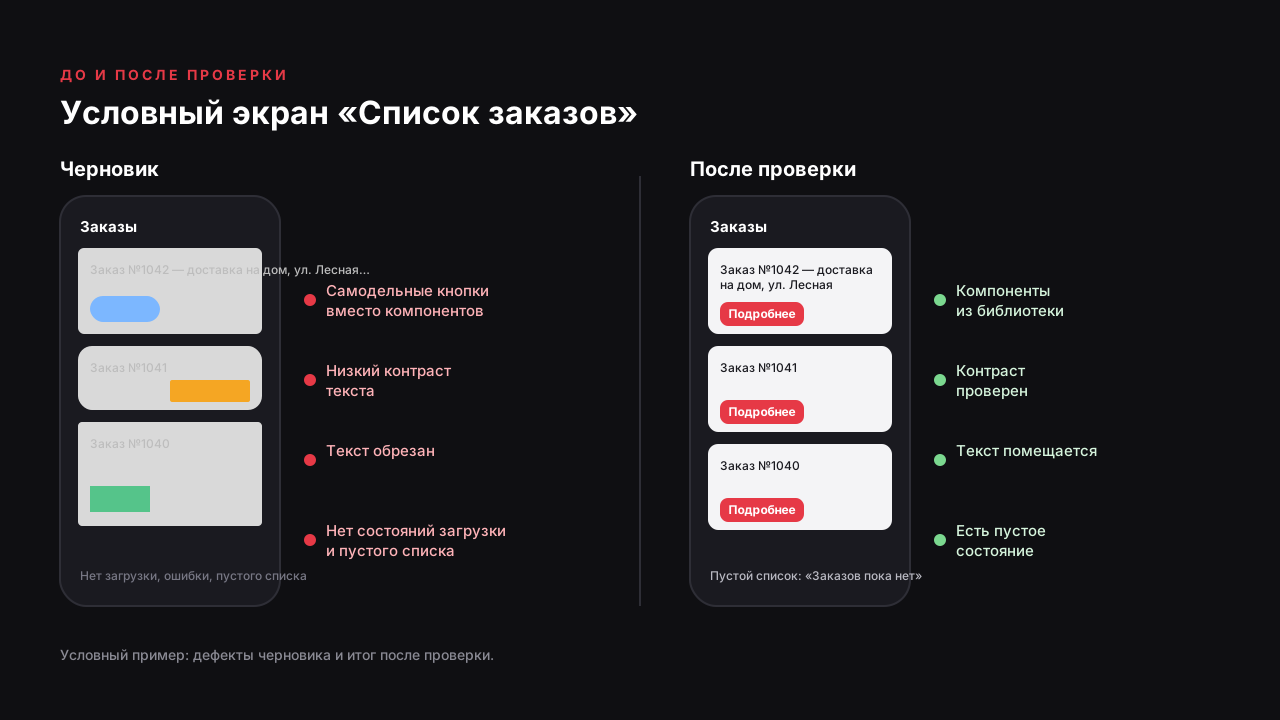
- Проверяем. Смотрим, что вместо компонентов не нарисованы самодельные кнопки, цвета и шрифты взяты из стилей, тексты не обрезаются, есть состояния загрузки, ошибки и пустого списка.
- Правим или отказываемся. Если дефектов много и проще собрать вручную, отказываемся. Решение «не использовать» — тоже нормальный результат.
- Фиксируем. Что получилось, сколько времени ушло на проверку и правки, чтобы решить, стоит ли повторять такую задачу.
Главная метрика здесь не скорость генерации, а время от запроса до экрана, который вы готовы отдать в работу.
Как проверять результат
Проверяйте результат AI так же, как работу стажёра: по конкретному списку, а не по общему впечатлению.
Компоненты и токены
Выделите элементы и посмотрите, являются ли они экземплярами компонентов. Проверьте, что цвета, шрифты и отступы взяты из стилей и переменных, а не заданы вручную. Самодельные копии кнопок ломают дизайн-систему при следующем обновлении.
Текст и смысл
Прочитайте весь текст. Проверьте термины, числа, названия кнопок и тон. Условные данные в макете не должны выглядеть как реальные факты.
Состояния и доступность
Проверьте контраст текста и фона, размер зон нажатия, видимость фокуса, понятность ошибок. Для списков и форм проверьте пустое состояние, загрузку и ошибку. AI часто даёт «счастливый» вариант экрана.
Адаптив
Измените ширину фрейма. Проверьте автолейаут: перенос строк, растягивание карточек, поведение длинных текстов. Если автолейаут для вас новая тема, начните с раздела об Auto Layout в гайде «Figma с нуля».
Какие ограничения нужно учитывать
Результат зависит от вашего файла, описания задачи, тарифа и условий использования. Рассчитывайте, что его придётся проверять и править.
- Условия доступа. Тариф, тип места и права на файл определяют, что доступно. Например, по справке, Figma agent в Design-файлах доступен местам Full, а Collab и Dev могут пробовать его в черновиках. Источники Figma расходятся: блог от 20.05.2026 не включает Starter, справка по агенту его называет. Ориентируйтесь на свой аккаунт и на то, как настроил команду администратор.
- Кредиты и лимиты. AI-возможности расходуют кредиты. По справке Figma (ставки на 15.10.2026): Starter — 500 в месяц и до 150 в день, Professional (место Full) — 3 000, Organization — 3 500, Enterprise — 4 250; места Dev, Collab и View — по 500. Кредиты не переносятся на следующий месяц и не передаются другим людям, отмена действия их не возвращает. Цену запроса заранее увидеть нельзя. Источники: How AI credits work, тарифы Figma.
- Регион. Условия доступа и оплаты Figma зависят от региона и меняются. Проверяйте их на figma.com и в своём аккаунте.
- Качество зависит от файла. Порядок в слоях, понятные названия и настроенная библиотека улучшают результат. Хаос в файле даёт хаос в ответе.
- Откат правок. По справке, правки агента можно отменить. В сообществе пользователи сообщали, что кнопка отмены в чате может пропадать. Поэтому перед массовыми правками делайте копию файла или работайте на отдельной странице.
- Результат непредсказуем. Один и тот же запрос может дать разные варианты. Не полагайтесь на то, что повтор даст тот же результат.
Конфиденциальность и данные
Прежде чем отдавать AI рабочие материалы, узнайте настройки вашей команды и правила заказчика. По умолчанию не загружайте то, что нельзя показывать третьим лицам.
По странице Figma Building Figma AI:
- есть настройка обучения моделей на контенте, её включает и выключает администратор;
- по умолчанию для тарифов Starter и Professional она включена, для Organization и Enterprise выключена;
- Figma заявляет, что не разрешает сторонним поставщикам обучать свои модели на данных клиентов;
- настройка обучения и настройка AI-функций — разные вещи.
Настройки обучения и AI-функций описаны также в справке Figma. Если администратор отключает обучение, новый контент и правки после этого не используются для обучения; справка не говорит, что уже использованные данные удаляются. Для аккаунтов Figma for Education и Figma for Government данные для обучения не используются.
Что делать на практике:
- узнайте у администратора, как настроено обучение на контенте в вашей команде;
- не загружайте материалы под NDA, персональные данные клиентов и непубличные продукты без разрешения заказчика;
- в публичных и учебных файлах не оставляйте реальные данные;
- если сомневаетесь, используйте условные данные и обезличенные макеты.
Статья не является юридической консультацией. Условия договора с заказчиком важнее настроек инструмента.
Когда AI не подходит
AI не стоит применять там, где ошибка дорогая, а проверка требует больше времени, чем ручная работа. Более общий взгляд на то, что в профессии останется за человеком, есть в статье Нейросети в дизайне 2026.
- исследование пользователей и принятие решений о продукте: AI не заменяет разговоры с людьми и анализ данных;
- финальная проверка доступности и юридические тексты: проверка и ответственность на вас;
- работа с закрытыми материалами без согласованных правил;
- нестандартные интерфейсы, где нет устоявшихся паттернов: результат будет шаблонным;
- мелкие правки, которые быстрее сделать руками;
- случаи, когда вы не умеете проверить результат: сначала освойте основу.
Следующий шаг
Выберите одну рутинную задачу, например переименование слоёв в учебном файле, и пройдите весь цикл из чек-листа: запрос, проверка, правка или отказ. Запишите, сколько времени ушло. Дальше читайте:
- Figma с нуля: гайд для начинающих — основа, без которой проверять результат нечем;
- Как Figma учится понимать AI-код — про Figma Make и перенос результата в макет;
- Нейросети в дизайне 2026 — общий контекст профессии;
- Плагины для Figma: Content Reel, Blobs, Chart, Automator и Beautiful Shadows.