

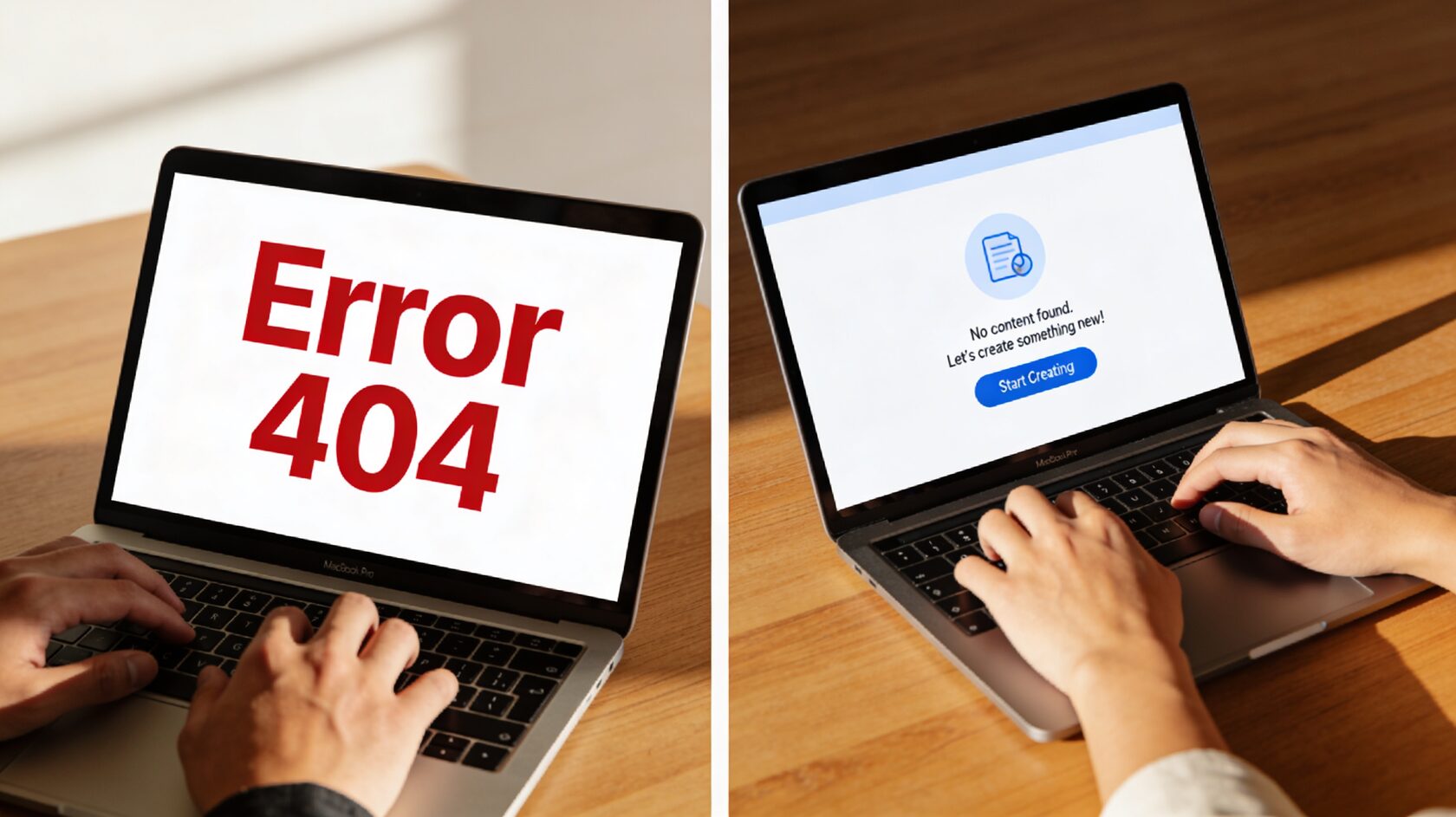
Хорошее сообщение об ошибке отвечает на четыре вопроса: что случилось, почему, что делать дальше и не потерялись ли данные. Хороший пустой экран (empty state) объясняет, почему здесь пусто, и сразу предлагает первое действие. Ниже — формула сообщения об ошибке, 4 типа пустых состояний, примеры «плохо → хорошо», требования доступности и чек-листы.
Что такое пустые состояния (Empty States) в UI дизайне
Пустое состояние интерфейса — это экран или компонент, где пользователь ожидает увидеть данные, но их пока нет. Это не баг и не ошибка, а полноценное состояние интерфейса, которое требует проектирования. Пустые разделы без объяснений создают впечатление «недоделанного» сайта и снижают доверие.
Типы пустых состояний в веб-дизайне
1. Первое использование (Onboarding Empty State)
Пользователь впервые открыл раздел — данных ещё физически нет. Задача дизайнера — объяснить назначение раздела и показать первый шаг.
Что показывать:
- Заголовок: для чего нужен раздел («Здесь будут ваши проекты/отчёты/настройки»)
- Описание: как появится контент (создать, импортировать, подключить)
- Кнопка действия: «Создать первый проект», «Импортировать данные»
2. Результаты поиска или фильтрации (No Results State)
Пользователь ввёл запрос или применил фильтры — система ничего не нашла. Важно дать путь назад и не оставлять в тупике.
Правильная реакция:
- «По запросу "..." ничего не найдено»
- «Попробуйте изменить запрос или сбросить фильтры»
- Кнопки: «Сбросить фильтры», «Показать все»
3. Успешная очистка (User Cleared State)
Пользователь удалил все элементы или выполнил задачи. Здесь уместен позитивный тон («Отлично, всё готово!») и быстрый доступ к созданию нового контента.
4. Недоступность данных (Error-Related Empty State)
Данных нет из-за технической проблемы (сервер не отвечает, нет интернета). Это уже ближе к error state — нужно честно назвать причину и дать действие.
Кейс: приложение доставки не может получить данные о заказе. Плохой empty state покажет пустой экран без пояснений, хороший — напишет «Не удалось получить данные о заказе. Проверьте соединение или повторите позже» с кнопкой «Обновить».
Кейс: приложение доставки не может получить данные о заказе. Плохой empty state покажет пустой экран без пояснений, хороший — напишет «Не удалось получить данные о заказе. Проверьте соединение или повторите позже» с кнопкой «Обновить».
Отдельная ловушка — загрузка. Не показывайте «Нет данных», пока данные ещё загружаются: человек решит, что их и не будет, и уйдёт. Пока идёт загрузка, нужен индикатор, а пустое состояние — только когда загрузка закончилась и данных действительно нет. Nielsen Norman Group советует использовать пустой экран ещё и для подсказки: объяснить статус системы и дать прямой путь к действию, которое этот экран заполнит (NN/g, 2021).
Ошибки UX дизайна: сообщения об ошибках и UX-копирайтинг для error messages
Сообщения об ошибках в пользовательском интерфейсе часто пишутся разработчиками «для себя» (Error 404, undefined index), но пользователю нужен не технический лог, а понятное решение. Плохо написанные error messages снижают конверсию и увеличивают показатель отказов.
Формула правильного сообщения об ошибке
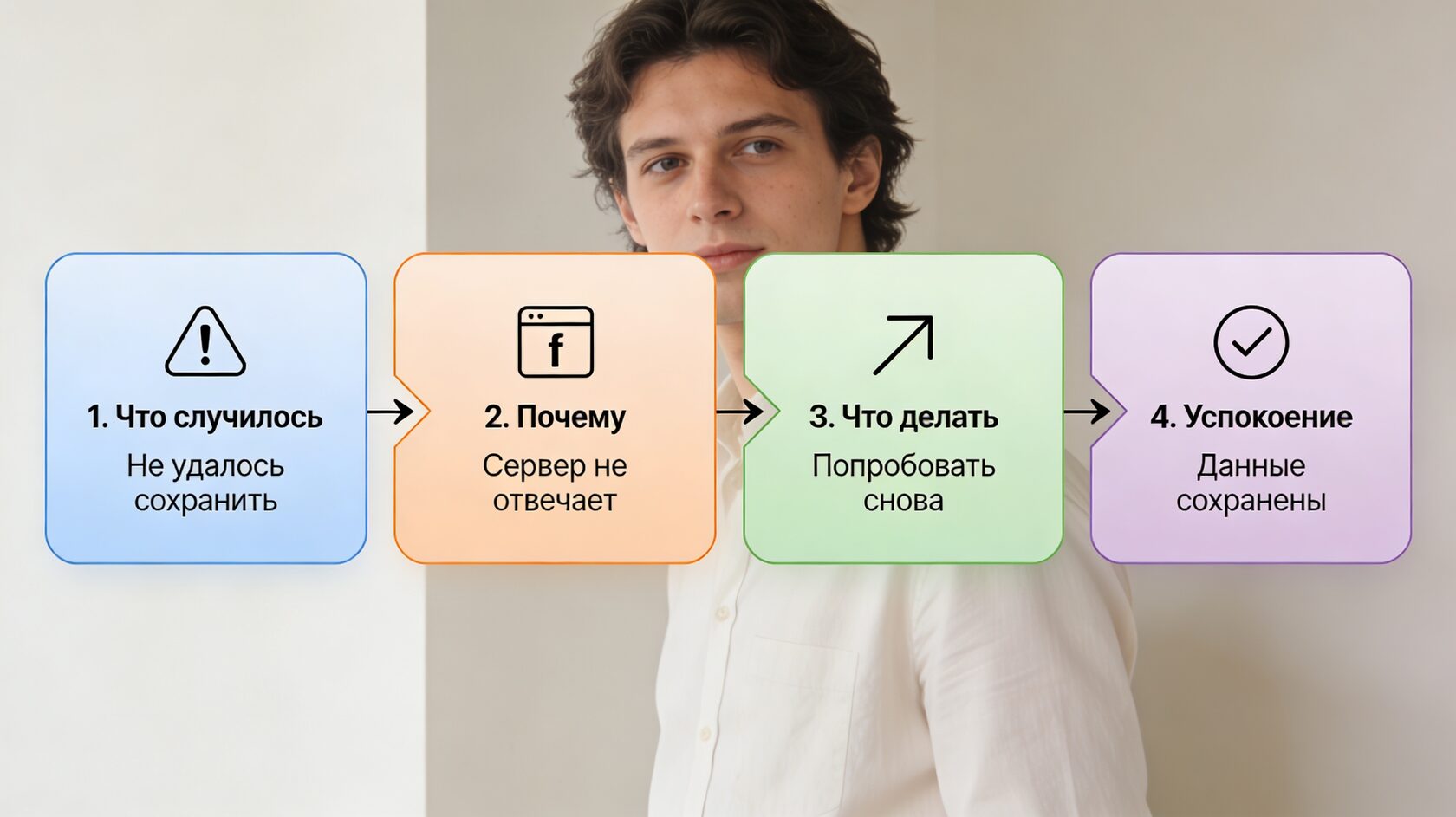
Лучшее сообщение об ошибке — это его отсутствие (предотвращение через валидацию и понятный UX-флоу). Но если ошибка произошла, структура текста должна быть такой:
Что случилось → Почему → Что делать → Успокоение
1. Что случилось (понятный язык без кодов)
Ниже — примеры плохого UX и хорошего для каждого из четырёх шагов формулы.
Плохо: «Ошибка 500», «Database connection failed»
Плохо: «Ошибка 500», «Database connection failed»
Хорошо: «Не удалось сохранить изменения», «Страница не загружается»
2. Почему это произошло (кратко, без техжаргона)
Плохо: «SQLSTATE[HY000] connection timeout»
Хорошо: «Сервер временно не отвечает» или «Проверьте подключение к интернету»
3. Что делать дальше (конкретное действие)
Плохо: «Повторите попытку позже» (и всё)
Хорошо: кнопка «Попробовать снова», «Проверить настройки», «Связаться с поддержкой»
4. Успокоение (если есть риск потери данных)
Пример: «Ваши изменения сохранены в черновике», «Введённые данные не потеряны»
Где показывать ошибки: inline vs экранные уведомления
Ошибки валидации форм (невалидный email, короткий пароль) должны отображаться рядом с полем — inline, без перезагрузки всей страницы. Ошибки процессов (платёж не прошёл, нет прав доступа) показываются на уровне экрана через баннер или модальное окно.
Правила:
- Поле: подсветка + короткая подсказка рядом, фокус на первое проблемное поле
- Экран: уведомление с действиями «повторить», «отменить», «подробнее»
- Не делайте все поля красными сразу — это повышает тревожность и мешает понять, с чего начать исправление. Как выглядит разница между ошибкой «до ввода» и «после ввода», показано на схеме в разборе интерфейса GTA 6
Доступность: ошибка должна быть понятна без цвета
Красная рамка вокруг поля — не сообщение об ошибке. Человек с нарушением цветовосприятия её не отличит, а экранный диктор не прочитает. Стандарт доступности WCAG 2.2 требует двух вещей:
- Ошибку назвать текстом (критерий 3.3.1, уровень A): если система нашла ошибку при вводе, она показывает, какое поле не так, и описывает проблему словами (W3C).
- Подсказать, как исправить (критерий 3.3.3, уровень AA): если вариант исправления известен, его нужно предложить — например, «В адресе не хватает @» вместо «Неверный email» (W3C).
Как найти проблемные ошибки на своём сайте
Сообщения об ошибках редко проверяют: в макете их нет, а на живом сайте их видит только пользователь, который в них упёрся. Найти такие места помогают три инструмента:
- Яндекс.Метрика: вебвизор + карта кликов показывают, где пользователи застревают
- Google Search Console: отчёт по ошибкам 404 и мягким 404
- Hotjar/Clarity: тепловые карты и записи сессий с ошибками форм
Отдельно проверьте, есть ли у человека путь назад после ошибки: ссылка на главную, поиск, популярные разделы. Как сделать такие выходы заметными — в разборе ошибок навигации. А ещё попробуйте сами заполнить свои формы неправильно: пустое поле, email без @, слишком короткий пароль — и прочитайте, что ответит сайт.
Для Empty States (пустых экранов)
Не делайте:
Для Error Messages (сообщений об ошибках)
Не делайте:
Примеры для WordPress и веб-приложений
Сценарий 1: Плагин аудита сайта (пустое состояние)
Плохо: Пустая страница с заголовком «Отчёты»
Хорошо:
- Заголовок: «Здесь будут отчёты аудита вашего сайта»
- Описание: «Запустите первую проверку, чтобы увидеть SEO-ошибки, скорость загрузки и технические проблемы»
- Кнопка: «Запустить аудит»
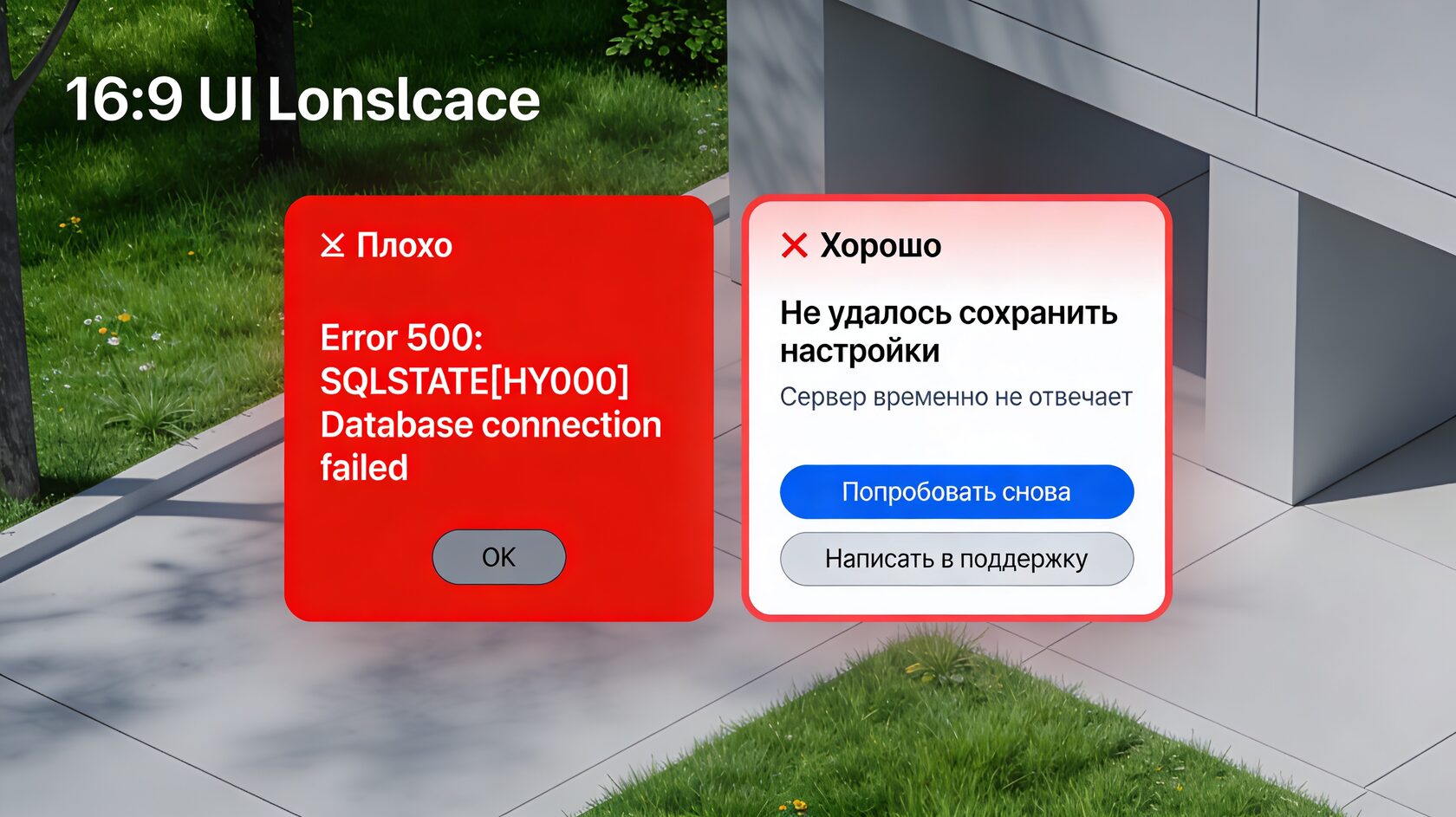
Сценарий 2: Ошибка сохранения настроек в админке WP
Плохо: «Error: Cannot save options»
Хорошо:
- Заголовок: «Не удалось сохранить настройки»
- Причина: «Проверьте подключение к базе данных или права доступа»
- Действия: кнопки «Попробовать снова» и «Написать в поддержку»
Сценарий 3: Поиск по каталогу плагинов без результатов
Плохо: «Ничего не найдено»
Хорошо:
- «По запросу "gutenberg blocks pro" ничего не нашлось»
- «Попробуйте "gutenberg" или "blocks"»
- Кнопка: «Сбросить фильтры»
Читайте также: полезные материалы по UX-дизайну, инструменты для работы и образовательные ресурсы в разделах Инструменты, Образование и Файлы и подборки.
Больше UX-принципов с примерами — в разделе Статьи, подраздел UX/UI.
Больше UX-принципов с примерами — в разделе Статьи, подраздел UX/UI.
Источники: Nielsen Norman Group, «Error-Message Guidelines»; Nielsen Norman Group, «Designing Empty States in Complex Applications», 19.09.2021; W3C, WCAG 2.2: 3.3.1 Error Identification, 3.3.3 Error Suggestion. Данные проверены 22.11.2026.